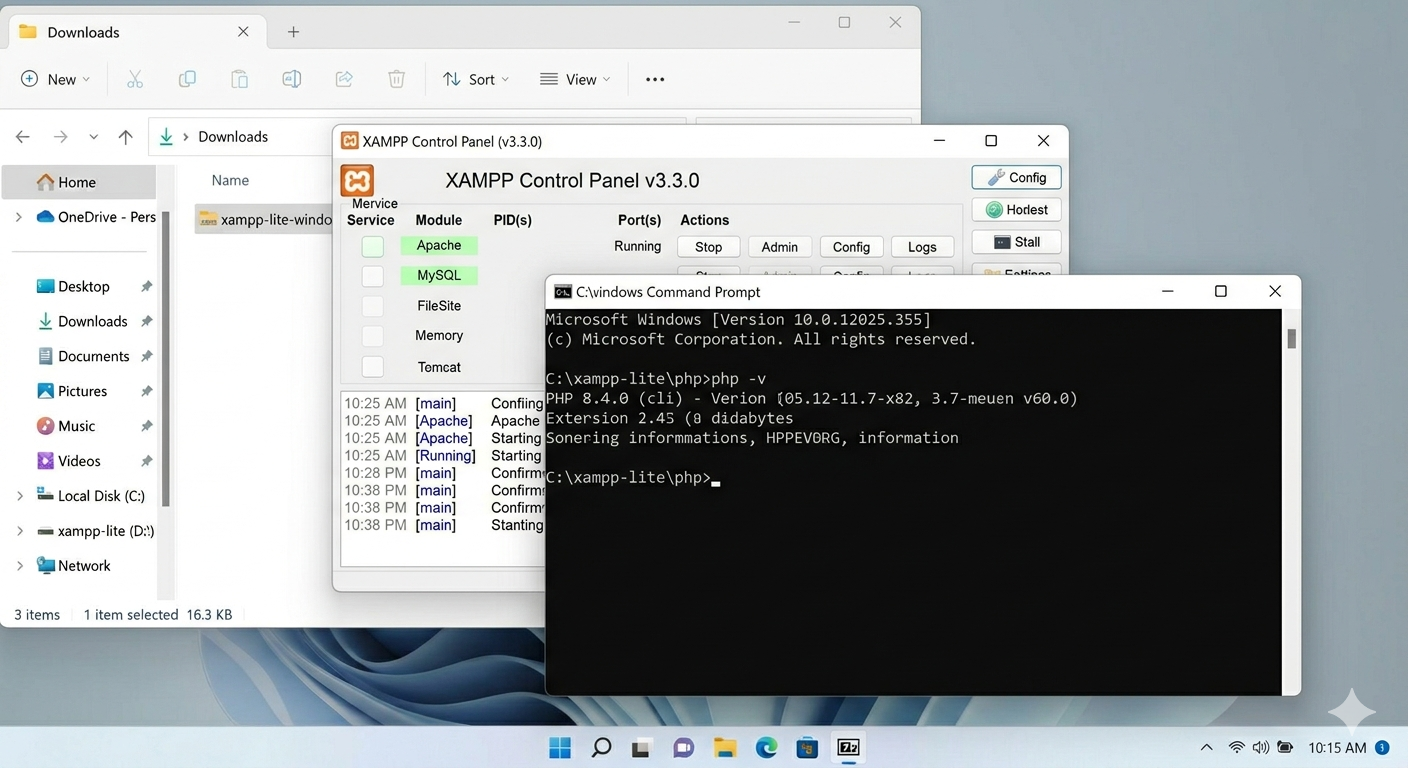
Membangun fondasi digital yang kokoh dimulai dari lingkungan pengembangan lokal yang tepat dan efisien. Dengan hadirnya PHP 8.4, para pengembang kini memiliki akses ke fitur performa yang lebih tajam dan sintaksis yang lebih modern. Mari kita telusuri langkah demi langkah untuk menginstal XAMPP Lite dan mengintegrasikannya dengan sistem Windows Anda secara sempurna.
Mengapa Memilih XAMPP Lite dan PHP 8.4?
Sebelum kita masuk ke teknis, penting untuk memahami mengapa kombinasi ini sangat bertenaga. XAMPP Lite adalah versi ringkas dari paket XAMPP standar. Ia hanya menyertakan komponen esensial seperti Apache dan MySQL (MariaDB), yang membuatnya lebih cepat saat dijalankan dan ringan bagi penyimpanan SSD Anda.
Di sisi lain, PHP 8.4 membawa pembaruan besar seperti Property Hooks dan peningkatan pada JIT Compiler. Menggunakan versi terbaru bukan sekadar soal gengsi teknologi, melainkan tentang memastikan aplikasi yang Anda bangun memiliki keamanan tingkat tinggi dan efisiensi eksekusi kode yang optimal.
Tahap 1: Mengunduh dan Menyiapkan File XAMPP Lite
Karena XAMPP Lite sering kali didistribusikan dalam format portabel (zip atau 7z), langkah-langkahnya sedikit berbeda dengan installer .exe biasa.
- Kunjungi Situs Resmi atau Mirror Terpercaya: Buka situs Apache Friends atau penyedia repositori XAMPP. Pastikan Anda memilih paket yang secara spesifik mencantumkan PHP 8.4.
- Pilih Versi Portable/Lite: Cari file dengan akhiran
-portable.zip. Keuntungan versi ini adalah Anda tidak perlu melakukan proses instalasi Windows yang menulis ke registry sistem, sehingga folder XAMPP bisa dipindahkan ke drive lain kapan saja. - Ekstrak File: Klik kanan pada file yang diunduh dan pilih "Extract All". Sangat disarankan untuk mengekstraknya langsung ke direktori utama drive Anda, misalnya
C:\xamppliteatauD:\xampplite. Hindari meletakkannya di dalamProgram Filesuntuk mencegah masalah perizinan (permission) file.
Tahap 2: Menjalankan Control Panel untuk Pertama Kali
Setelah ekstraksi selesai, masuk ke folder xampp tersebut.
- Cari file bernama
xampp-control.exe. - Klik kanan dan pilih Run as Administrator. Ini penting agar Apache dan MySQL dapat mendaftarkan diri sebagai service jika diperlukan di kemudian hari.
- Pilih bahasa (biasanya Inggris atau Jerman) dan klik Save.
Klik tombol Start pada modul Apache dan MySQL. Jika indikator berubah menjadi warna hijau, selamat! Server lokal Anda sudah berjalan di atas PHP 8.4.
Tahap 3: Setup Environment Variable
Banyak pengembang pemula melewatkan langkah ini, padahal ini adalah kunci produktivitas. Dengan mengatur Environment Variable, Anda bisa menjalankan perintah php, composer, atau artisan langsung dari Command Prompt (CMD) atau Terminal tanpa harus mengetikkan alamat lengkap foldernya.
Langkah-langkah Setting PATH:
- Buka System Properties: Tekan tombol
Windows + S, ketik "Environment Variables", lalu pilih Edit the system environment variables. - Environment Variables: Di jendela yang muncul, klik tombol Environment Variables di bagian bawah.
- Cari Variable Path: Pada bagian System Variables (kotak bawah), cari variabel bernama Path, lalu klik Edit.
- Tambah Path Baru: Klik New, lalu masukkan lokasi folder PHP Anda. Jika Anda menginstal di C, maka jalurnya adalah
C:\xampplite\apps\php. - Lalu di System Variable: Klik New, masukkan variable berikut name XAMPP_LITE_ROOT dengan value C:\xampplite

- Simpan: Klik OK pada semua jendela yang terbuka.
Verifikasi Instalasi:
Buka CMD atau PowerShell, lalu ketik perintah berikut:
php -v
Jika muncul tulisan PHP 8.4.x (cli), artinya sistem Windows Anda sudah mengenali PHP secara global.
Tahap 4: Konfigurasi Penting PHP 8.4
Setelah terpasang, ada beberapa penyesuaian di file php.ini yang akan mempermudah masa depan pengembangan Anda:
- Buka file
php.ini: Melalui XAMPP Control Panel, klik tombol Config di baris Apache, lalu pilihPHP (php.ini). - Memory Limit: Cari
memory_limitdan ubah menjadi512Matau lebih jika Anda mengerjakan proyek besar. - Upload Max Filesize: Ubah
upload_max_filesizemenjadi100Magar Anda tidak kesulitan saat mengunggah database atau aset gambar besar. - Aktifkan Ekstensi: Pastikan ekstensi seperti
extension=intl,extension=mbstring, danextension=openssltidak memiliki tanda titik koma (;) di depannya.
Kesimpulan
Dunia pemrograman adalah taman bermain yang dinamis. Mengatur Environment Variable mungkin terlihat kecil, namun itu adalah simbol dari keinginan kita untuk bekerja lebih cerdas, bukan lebih keras. Setiap baris kode yang Anda tulis di atas fondasi PHP 8.4 ini adalah investasi masa depan.
